1
第 1 步 · 下载安装包
打开浏览器,访问 WorkBuddy 官网 workbuddy.cn(点击可直接跳转),点击首页中间绿色的「立即下载」按钮,会弹出版本下拉列表:Windows 电脑选 **Windows x64**(兼容 ARM64 设备);Mac 电脑(Intel 芯片)选 **Mac x64**,M1/M2/M3 芯片选 **Mac ARM64**。💡 不想安装软件的,点「在线使用」直接在浏览器里用,功能一样。
标注①「立即下载」按钮(点击展开版本列表) ② 版本下拉:Windows 选 x64,Mac 按芯片选 ARM64 / x64 ③ 右上角也有「下载」入口 ④「在线使用」免安装直达
真实界面截图 · 点击可放大查看 · 图片来源:WorkBuddy 官方文档
2
第 2 步 · 安装(Windows)
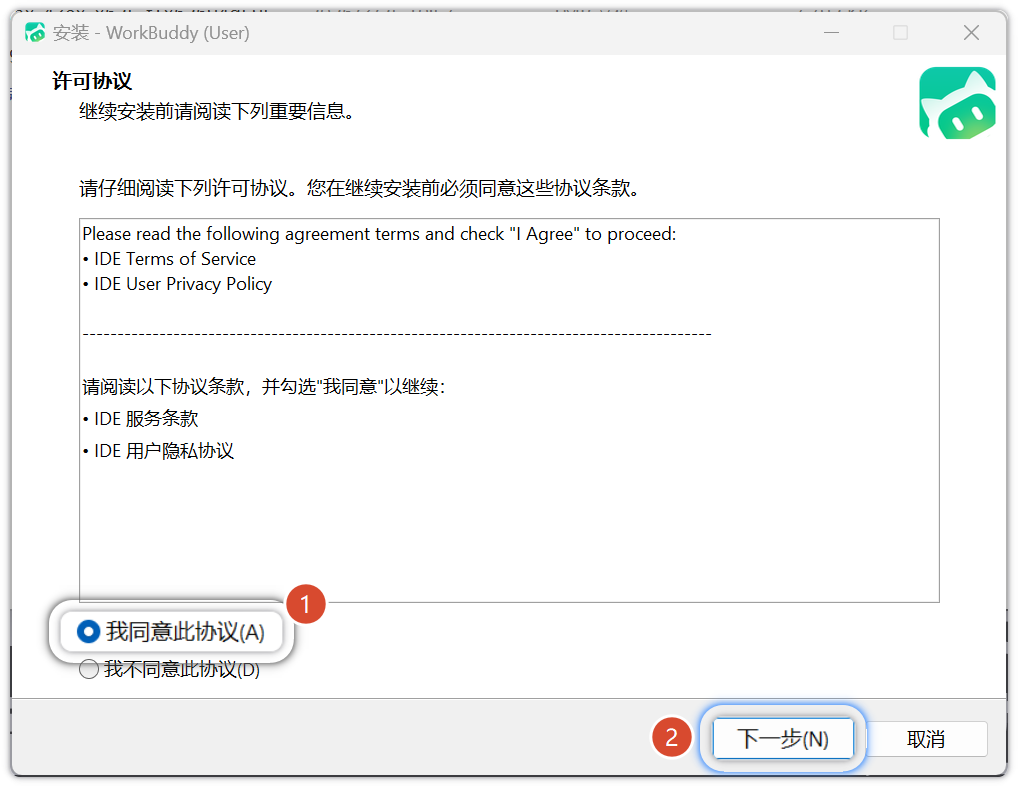
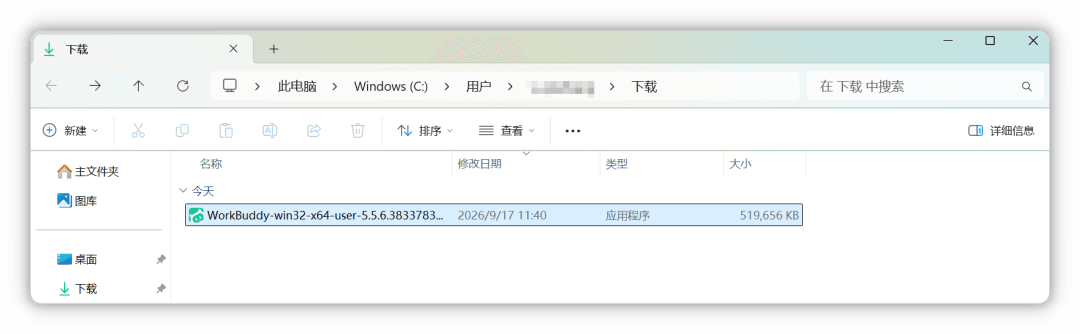
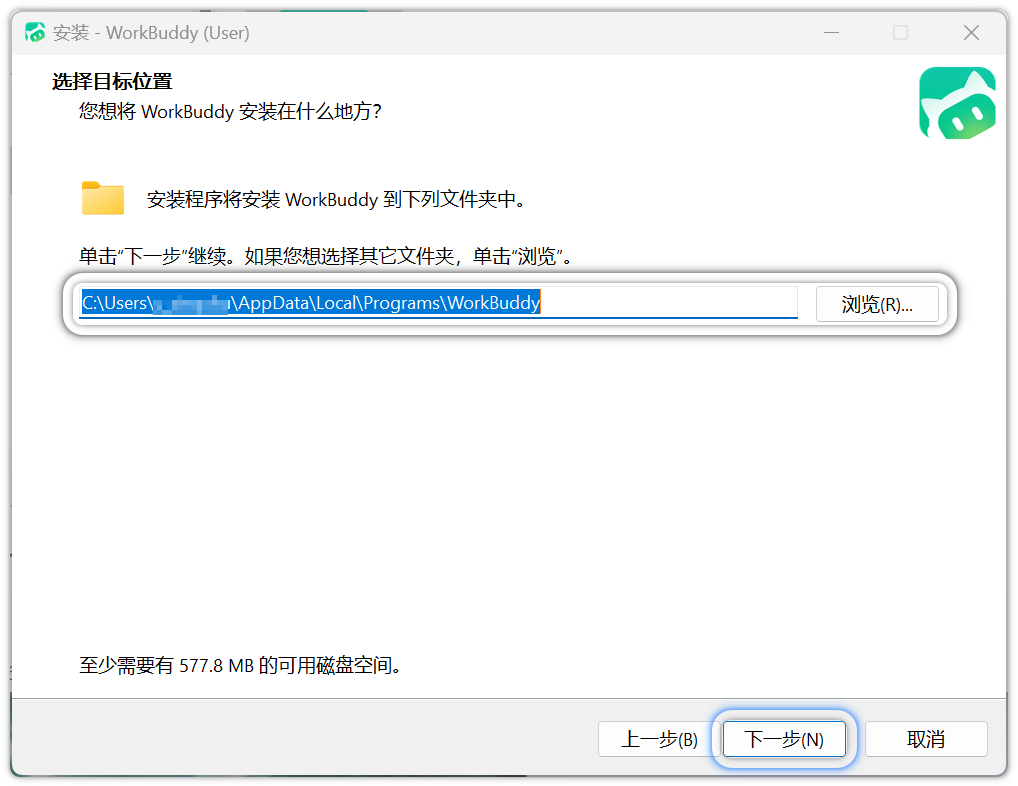
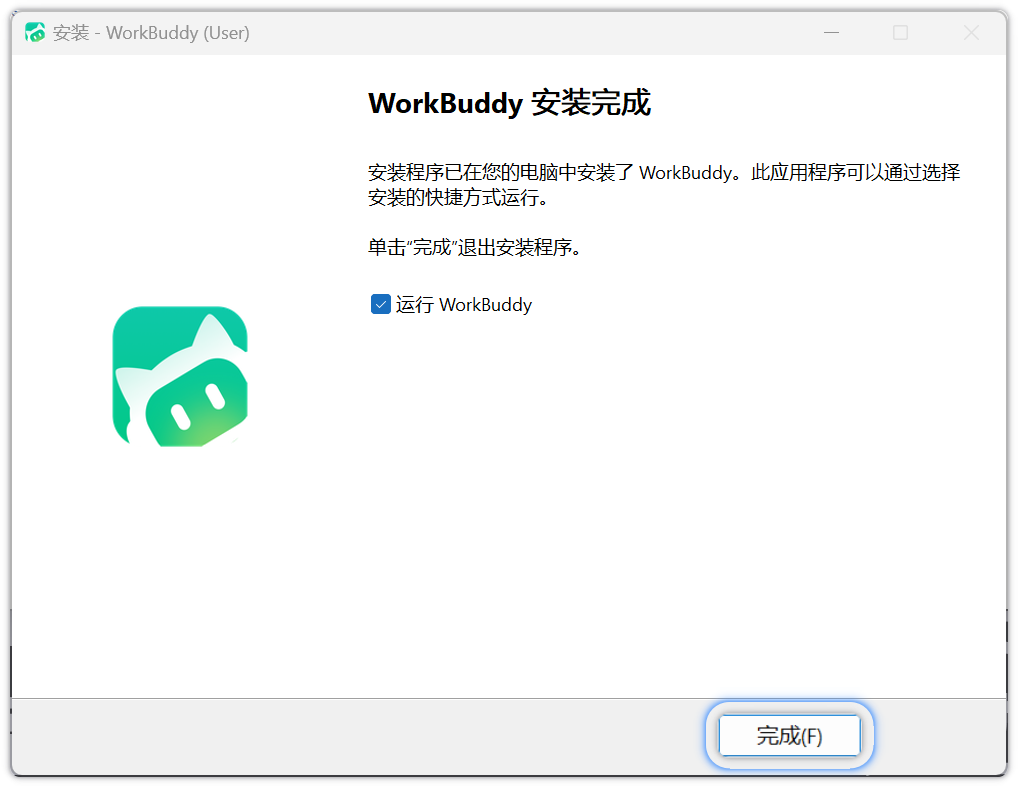
找到下载文件夹里的 .exe 安装包(文件名带 WorkBuddy),双击运行。安装向导第一步勾选「**我同意此协议**」→ 下一步;第二步选择安装路径(默认即可,想改就点「浏览」)→ 下一步;后面几步一路「下一步」,最后在完成页勾选「**运行 WorkBuddy**」并点「完成」。如果 Windows 弹出「用户账户控制」询问,点「是」继续。
标注① 勾选「我同意此协议」才能继续 ② 点「下一步」
真实界面截图 · 点击可放大查看 · 图片来源:WorkBuddy 官方文档
3
第 3 步 · 安装(Mac)与首次打开
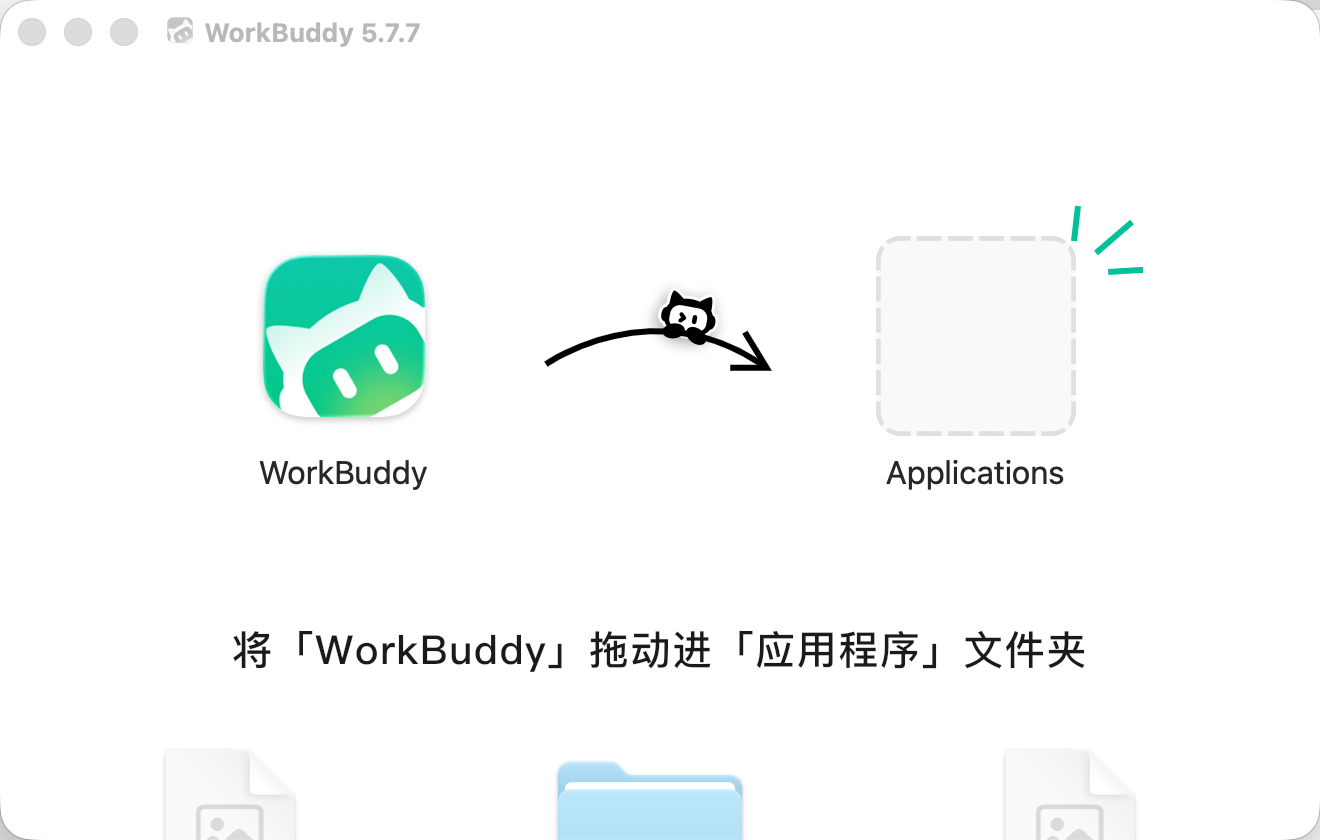
在「下载」文件夹找到 .dmg 文件(磁盘映像),双击打开,把 WorkBuddy 图标**拖进 Applications(应用程序)文件夹**,等拷贝进度条走完即安装成功。首次打开若提示「无法验证开发者」:点苹果图标 → 系统设置 → 隐私与安全性 → 点「仍要打开」。
标注把「WorkBuddy」图标拖动进「应用程序」文件夹
真实界面截图 · 点击可放大查看 · 图片来源:WorkBuddy 官方文档
$xattr -cr /Applications/WorkBuddy.app 进阶:若拖拽安装后仍打不开,打开「终端」粘贴这行命令回车(绕过签名校验),仅 Mac 需要
4
第 4 步 · 注册登录
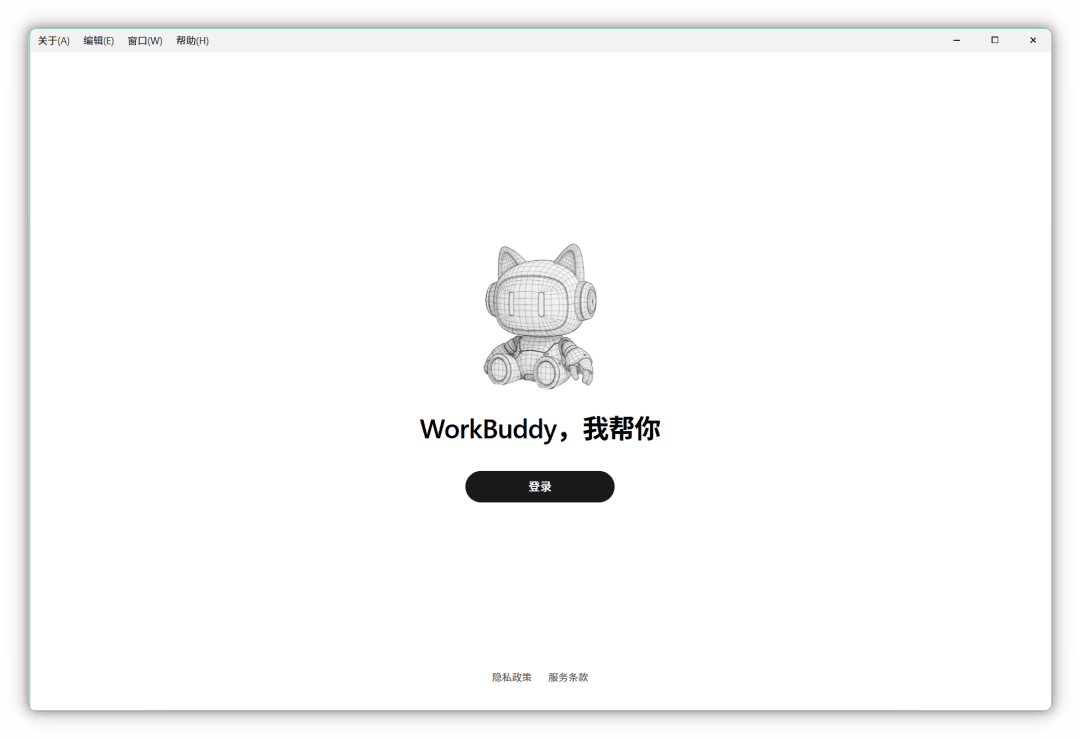
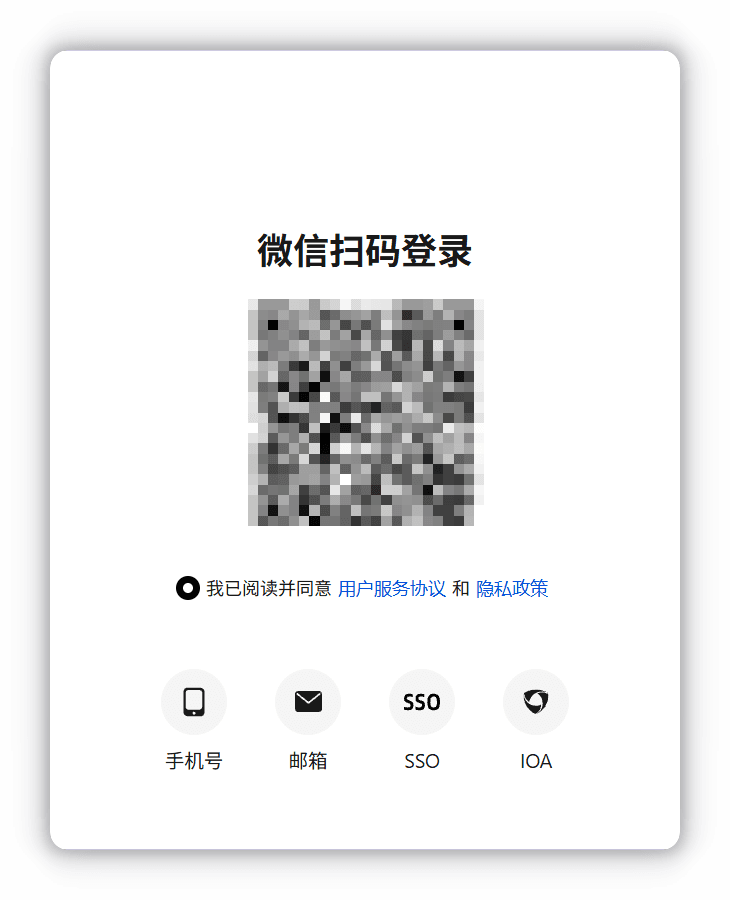
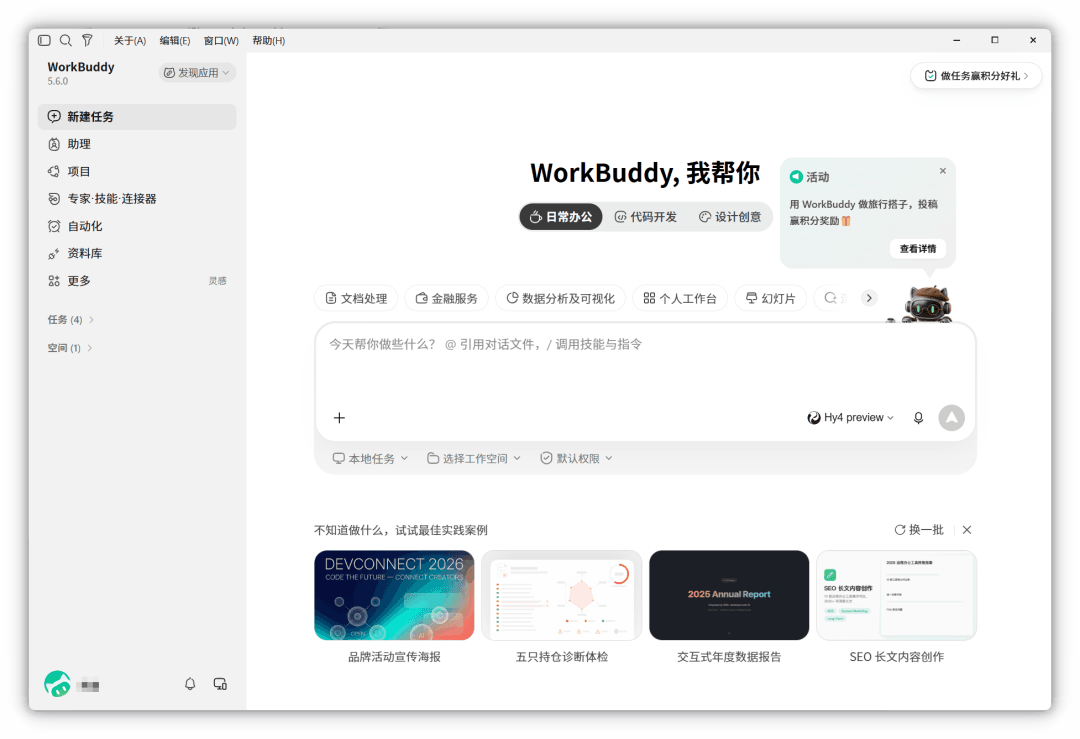
启动 WorkBuddy,看到「WorkBuddy,我帮你」启动页后点「**登录**」,支持手机号验证码和微信扫一扫两种方式(10 秒搞定)。登录成功进入主界面:左侧是功能栏(新任务、助理、项目、自动化等),中间大输入框就是开始对话的地方——环境就绪,下一课开始你的第一次对话!
标注① 点「登录」进入登录流程
真实界面截图 · 点击可放大查看 · 图片来源:WorkBuddy 官方文档
按顺序完成每一步,卡住就回到对应步骤再看一遍截图标注。